

с 8:00 - 21:00
МЕНЮ
- Весь каталог
- Смартфоны
- Компьютеры и ноутбуки
- Планшеты
- Аудио
- Смарт-часы
- Бытовая техника
- Комплектующие для ПК
- Телевизоры, мониторы и TV приставки
- Игровые приставки
- Самокаты и сегвеи
- Для красоты и здоровья
- Фотоаппараты, экшен-камеры и квадрокоптеры
- Уцененные товары
- Умный дом
- Аксессуары
- Apple
- Samsung
- Xiaomi
- Poco
- OnePlus
- Realme
- Sony
- Asus
- Blackview
- Doogee
- Honor
- Huawei
- Infinix
- Nothing Phone
- Nubia
- Tecno
- Vivo
- Все товары категории
- Apple MacBook
- Ноутбуки Xiaomi
- Моноблок Apple iMac
- Настольный компьютер Apple
- Ноутбуки Acer
- Ноутбуки Asus
- Ноутбуки Hewlett-Packard
- Ноутбуки Honor
- Ноутбуки Huawei
- Ноутбуки Lenovo
- Ноутбуки MSI
- Ноутбуки Samsung
- Ноутбуки Tecno
- Все товары категории
- Apple
- Samsung
- Xiaomi
- Blackview
- Doogee
- Honor
- Huawei
- Nubia
- OnePlus
- Poco
- Realme
- Все товары категории
- Умные часы Apple Watch
- Умные часы Samsung
- Умные часы Google
- Умные часы OnePlus
- Умные часы Amazfit
- Умные часы Garmin
- Умные часы Honor
- Умные часы Huawei
- Умные часы Nothing
- Умные часы Realme
- Умные часы Xiaomi
- Фитнес-браслеты Whoop
- Все товары категории
- Варочные поверхности
- Вентиляторы
- Встраиваемые вытяжки
- Гладильные системы
- Конвекторы
- Микроволновые Печи
- Отпариватели
- Пароочистители
- Пылесосы
- Роботы-пылесосы
- Стиральные машины
- Сушилка для рук
- Техника для кухни
- Увлажнители и очистители воздуха
- Все товары категории
- Блок питания
- Видеокарты
- Внешний SSD-накопитель
- Внешний жесткий диск
- Внутренний SSD-накопитель
- Внутренний жесткий диск
- Источник бесперебойного питания
- Корпуса
- Материнская плата
- Оперативная память
- Охлаждение компьютера
- Процессоры
- Термопаста
- Все товары категории
- Игровые приставки Valve
- Игровые приставки Asus
- Игровые приставки Lenovo
- Игровые приставки Microsoft
- Игровые приставки MSI
- Игровые приставки Nintendo
- Шлемы виртуальной реальности
- Игровые приставки Sony
- Цифровые подписки и игры для приставок
- Все товары категории
- Триммеры и электробритвы
- Фены и стайлеры Dreame
- Фены, стайлеры, выпрямители Dyson
- Все товары категории
- Экшн-камеры
- Фотоаппараты
- Квадрокоптеры
- Аксессуары для камер и фотоаппаратов
- Стабилизаторы
- Все товары категории
- Комплекты аксессуаров
- Защитные стекла и пленки
- Кабели, переходники, адаптеры, хабы и USB-концентраторы
- Чехлы
- Умные очки
- Фигурки - сюрпризы Labubu
- Зарядные устройства, станции, внешние аккумуляторы
- Ремешки
- Аксессуары для ноутбуков и периферия для компьютера
- Аксессуары для авто
- Карты памяти
- Для игр
- Универсальные аксессуары
- Все товары категории
- iPhone Duo
- iPhone 18 Pro
- iPhone 18 Pro Max
- iPhone 17
- iPhone 17 Pro
- iPhone 17 Pro Max
- iPhone 17e
- iPhone Air
- iPhone 16
- iPhone 16 Plus
- iPhone 16 Pro
- iPhone 16 Pro Max
- iPhone 16e
- iPhone 15
- iPhone 15 Pro
- iPhone 15 Pro Max
- iPhone 15 Plus
- iPhone 14
- iPhone 14 Pro
- iPhone 14 Pro Max
- iPhone 14 Plus
- iPhone 13
- iPhone 13 Pro
- iPhone 13 Pro Max
- iPhone 13 mini
- iPhone 12
- iPhone 11
- iPhone SE (2022)
- iPhone SE (2020)
- iPhone SE 4
- Все товары категории
- Samsung Galaxy Z Flip8
- Samsung Galaxy Z Fold8
- Samsung Galaxy Z Fold8 Ultra
- Samsung Galaxy S26
- Samsung Galaxy S26 FE
- Samsung Galaxy S26 Plus
- Samsung Galaxy S26 Ultra
- Samsung Galaxy Z TriFold
- Samsung Galaxy Z Flip7
- Samsung Galaxy Z Flip7 FE
- Samsung Galaxy Z Fold7
- Samsung Galaxy Z Flip6
- Samsung Galaxy Z Fold6
- Samsung Galaxy Z Flip 5
- Samsung Galaxy S25 Edge
- Samsung Galaxy S25 FE
- Samsung Galaxy S25 Ultra
- Samsung Galaxy S25+
- Samsung Galaxy S25
- Samsung Galaxy S24
- Samsung Galaxy S24+
- Samsung Galaxy S24 FE
- Samsung Galaxy S24 Ultra
- Samsung Galaxy S23
- Samsung Galaxy S23+
- Samsung Galaxy S23 FE
- Samsung Galaxy S23 Ultra
- Samsung Galaxy S22
- Samsung Galaxy S22+
- Samsung Galaxy S22 Ultra
- Samsung Galaxy S21+
- Samsung Galaxy Z Fold
- Samsung Galaxy S21 FE
- Samsung Galaxy S20 FE
- Samsung Galaxy A05
- Samsung Galaxy A05s
- Samsung Galaxy A06
- Samsung Galaxy A07
- Samsung Galaxy A08
- Samsung Galaxy A14
- Samsung Galaxy A15
- Samsung Galaxy A16
- Samsung Galaxy A17
- Samsung Galaxy A18 4G
- Samsung Galaxy A24
- Samsung Galaxy A25
- Samsung Galaxy A26
- Samsung Galaxy A27
- Samsung Galaxy A34
- Samsung Galaxy A35
- Samsung Galaxy A36
- Samsung Galaxy A37
- Samsung Galaxy A54
- Samsung Galaxy A55
- Samsung Galaxy A56
- Samsung Galaxy A57
- Samsung Galaxy M55
- Samsung Galaxy M17
- Все товары категории
- Xiaomi 18 Pro
- Xiaomi 18 Pro Max
- Xiaomi 17
- Xiaomi 17 Pro
- Xiaomi 17 Pro Max
- Xiaomi 17 Ultra
- Xiaomi 17T
- Xiaomi 17T Pro
- Xiaomi 15
- Xiaomi 15T
- Xiaomi 15T Pro
- Xiaomi Redmi Note 17 4G
- Xiaomi Redmi Note 17 5G
- Xiaomi Redmi Note 17 Pro
- Xiaomi Redmi Note 17 Pro Max
- Xiaomi Redmi Note 15 Pro
- Xiaomi Redmi Note 15 Pro Plus
- Redmi Note 14
- Redmi Note 14 Pro
- Redmi Note 14 Pro Plus
- Xiaomi Redmi Note 14S
- Redmi A7 Pro
- Xiaomi 13
- Xiaomi 14
- Xiaomi 13 Lite
- Xiaomi 14T
- Xiaomi 13 Ultra
- Xiaomi 14 Pro
- Xiaomi 13T
- Xiaomi 14T Pro
- Xiaomi 13T Pro
- Xiaomi 14 Ultra
- Xiaomi 12
- Xiaomi 12X
- Xiaomi 12 Lite
- Xiaomi 12 Pro
- Xiaomi 12T
- Xiaomi 12S Ultra
- Redmi A5
- Redmi 13C
- Redmi Note 13
- Redmi Note 13 Pro Plus
- Redmi Note 13 Pro
- Redmi 12
- Redmi 12C
- Redmi Note 12
- Redmi Note 12 Pro
- Redmi Note 12 Pro Plus
- Redmi A3 Pro
- Redmi 13
- Redmi 13X
- Redmi 14C
- Redmi A3
- Redmi Note 11
- Redmi Note 11T Pro
- Redmi Note 12 Turbo
- Redmi Note 12S
- Xiaomi 15 Pro
- Xiaomi 15 Ultra
- Xiaomi Mix Fold
- Xiaomi Redmi 15
- Xiaomi Redmi 15C
- Xiaomi Redmi Note 15
- Все товары категории
- Poco M8
- Poco M8 Pro
- Poco F8
- Poco F8 Ultra
- Poco F9 Ultra
- Poco F9 Pro
- Poco X7
- Poco X7 Pro
- Poco F7
- Poco F7 Ultra
- Poco F7 Pro
- Poco F6
- Poco F6 Pro
- Poco X6
- Poco X6 Pro
- Poco M6
- Poco M6 Pro
- Poco X5
- Poco F5
- Poco C95 Pro
- Poco C61
- Poco C71
- Poco C75
- Poco C81 Pro
- Poco C85
- Poco M7
- Poco M7 Pro
- Poco X8
- Poco X8 Pro
- Poco X8 Pro Max
- Poco X8s
- Все товары категории
- OnePlus 15
- OnePlus 15R
- OnePlus 16
- OnePlus 12
- OnePlus 12R
- OnePlus 11
- OnePlus Ace
- OnePlus Nord 4
- OnePlus Nord CE4
- OnePlus Nord 3
- OnePlus Nord CE 3
- OnePlus Nord CE 2 Lite
- OnePlus Nord 2T
- OnePlus 13T
- OnePlus 13
- OnePlus 13R
- OnePlus 15T
- OnePlus Ace 5 Ultra
- OnePlus Nord 5
- OnePlus Nord 6
- OnePlus Nord CE 5
- OnePlus Nord CE6
- OnePlus Open
- Все товары категории
- Realme 16 Pro
- Realme 16 Pro Plus
- Realme 16
- Realme 15 Pro
- Realme 15T
- Realme 15
- Realme 14T
- Realme 14
- Realme 14 Pro
- Realme 14 Pro Plus
- Realme 13 Plus
- Realme 13 Pro
- Realme 13 Pro Plus
- Realme 12 Pro
- Realme 12 Pro Plus
- Realme 11
- Realme 11 Pro
- Realme 10
- Realme 10 Pro Plus
- Realme GT5
- realme GT3
- Realme GT2
- Realme 10 Pro
- Realme 11 Pro Plus
- Realme 12
- Realme C53
- Realme C55
- Realme C61
- Realme C63
- Realme C67
- Realme C71
- Realme C75
- Realme GT 6T
- Realme GT 7 Pro
- Realme GT 7T
- Realme GT6
- Realme GT7
- Realme GT8 Pro
- Realme Neo7 SE
- Realme Note 50
- Realme Note 60
- Realme Note 60x
- Realme Note 80
- Все товары категории
- Google Pixel 11
- Google Pixel 11 Pro Fold
- Google Pixel 11 Pro
- Google Pixel 11 Pro XL
- Google Pixel 10
- Google Pixel 10 Pro
- Google Pixel 10 Pro XL
- Google Pixel 10a
- Google Pixel 10 Pro Fold
- Google Pixel 9
- Google Pixel 9 Pro
- Google Pixel 9 Pro XL
- Google Pixel 9a
- Google Pixel Fold
- Google Pixel 8
- Google Pixel 8 Pro
- Google Pixel 8a
- Google Pixel 7
- Google Pixel 7 Pro
- Google Pixel 7A
- Google Pixel 6
- Google Pixel 6 Pro
- Google Pixel 6a
- Все товары категории
- Sony Xperia 1 VI
- Sony Xperia 1 V
- Sony Xperia 5 V
- Sony Xperia 10 VI
- Sony Xperia 10 V
- Sony Xperia 1 IV
- Sony Xperia 1 VII
- Sony Xperia 1 VIII
- Sony Xperia 10 VII
- Sony Xperia 10 VIII
- Все товары категории
- ROG Phone 8
- ROG Phone 8 Pro
- ROG Phone 7
- ROG Phone 9
- ROG Phone 9 Pro
- Zenfone 10
- Zenfone 11
- Zenfone 12 Ultra
- Все товары категории
- Doogee Blade серии
- Doogee S300 серии
- Doogee V Max
- Doogee V30 серии
- Doogee V40 Cерии
- Doogee V50 серия
- Все товары категории
- Honor 600
- Honor 600 Lite
- Honor 400
- Honor 400 Pro
- Honor 400 Lite
- Honor 200
- Honor 200 Lite
- Honor 200 Pro
- Honor 90
- Honor 90 Lite
- Honor Magic 8
- Honor Magic 8 Pro
- Honor Magic 7
- Honor Magic 7 Pro
- Honor Magic6
- Honor Magic 6 Pro
- Honor Magic5
- Honor Magic V6
- Honor Magic V5
- Honor Magic V3
- Honor Magic V2
- Honor Turbo
- Honor X9a
- Honor X9b
- Honor X9d
- Honor X9c
- Honor X9e Pro
- Honor X8b
- Honor X8d
- Honor X8c
- Honor X6c
- Honor x5/x6/x7
- Все товары категории
- Huawei Nova 14i
- Huawei Nova 13i
- Huawei Pura 70
- Huawei Pura 70 Ultra
- Huawei Mate 70 Pro
- Huawei Mate 80
- Huawei Mate X3
- Huawei Mate X6
- Huawei Mate X7
- Huawei Mate XT
- Huawei Nova 10
- Huawei Nova 10 Pro
- Huawei Nova 11
- Huawei Nova 11 Pro
- Huawei Nova 12i
- Huawei Nova 15 Max
- Huawei Nova 16S
- Huawei Nova 16S Pro
- Huawei P60
- Huawei P60 Pro
- Huawei Pura 70 Pro
- Huawei Pura 80
- Huawei Pura 80 Pro
- Huawei Pura 80 Pro Plus
- Huawei Pura 80 Ultra
- Huawei Pura 90s
- Все товары категории
- Infinix Hot 40i
- Infinix Hot 30
- Infinix Hot 40
- Infinix Hot 40 Pro
- Infinix Note 30
- Infinix Note 30i
- Infinix Note 40
- Все товары категории
- Nubia Flip
- Nubia Neo 2
- Nubia Neo 3
- Nubia Redmagic 11 Pro
- Nubia RedMagic 11S Pro
- Nubia Z60 Ultra
- Nubia Z60s Pro
- Nubia Z70 Ultra
- Nubia Z70S Ultra
- Nubia Z80 Ultra
- RedMagic 10 Air
- RedMagic 10 Pro
- RedMagic 10S
- RedMagic 9 Pro
- RedMagic 9S Pro
- Все товары категории
- Vivo X Fold 6
- Vivo X300
- Vivo X300 Pro
- Vivo X300 Ultra
- Vivo X300s
- Vivo X500
- Vivo X500 Pro
- Vivo X500 Pro Max
- Все товары категории
- MacBook Neo 13 (2026)
- MacBook Air 15 (2026)
- MacBook Pro 14 (2026)
- MacBook Pro 16 (2026)
- MacBook Air 13 (2026)
- MacBook Pro 14 (2025)
- MacBook Air 13 (2025)
- MacBook Air 15 (2025)
- MacBook Pro 14 (2024)
- MacBook Pro 16 (2024)
- MacBook Air 13 (2024)
- MacBook Air 15 (2024)
- MacBook Pro 16 (2023)
- MacBook Air (2023)
- MacBook Pro 14 (2023)
- MacBook Air (2022)
- Macbook Pro 13 (2022)
- MacBook Air (2020)
- MacBook Pro 14 (2026) PROLED XDR Display
- MacBook Pro 16 (2026) PROLED XDR Display
- Все товары категории
- RedmiBook
- RedmiBook Pro
- Xiaomi Book Pro
- Xiaomi Mi Notebook 15.6
- Xiaomi Notebook Pro
- Все товары категории
- Моноблоки Apple iMac 24 (2026)
- Моноблоки Apple iMac 24 (2024)
- Моноблоки Apple iMac 24 (2023)
- Все товары категории
- Hewlett-Packard 15s
- Hewlett-Packard 440
- Hewlett-Packard 450
- Hewlett-Packard Pavilion
- Все товары категории
- iPad Mini (2026)
- iPad Air 11 (2026)
- iPad Air 13 (2026)
- iPad Pro 11 (2025)
- iPad Pro 13 (2025)
- iPad 11 (2025)
- iPad Air 13 (2025)
- iPad Air 11 (2025)
- iPad 10 (2022)
- iPad 9 (2021)
- iPad Air 10.9 (2022)
- iPad Air 11 (2024)
- iPad Air 13 (2024)
- iPad Mini (2021)
- iPad Mini (2024)
- iPad Pro 11 (2021)
- iPad Pro 11 (2022)
- iPad Pro 11 (2024)
- iPad Pro 12.9 (2021)
- iPad Pro 12.9 (2022)
- iPad Pro 13 (2024)
- Все товары категории
- Samsung Galaxy Tab S12 Plus
- Samsung Galaxy Tab S12 Ultra
- Samsung Galaxy Tab S11
- Samsung Galaxy Tab S11 Ultra
- Samsung Galaxy Tab S10
- Samsung Galaxy Tab S10 Ultra
- Samsung Galaxy Tab S10 FE
- Samsung Galaxy Tab S10 FE plus
- Samsung Galaxy Tab S10 Lite
- Samsung Galaxy Tab S9
- Samsung Galaxy Tab S9 Fe
- Samsung Galaxy Tab S9 FE Plus
- Samsung Galaxy Tab S9 Plus
- Samsung Galaxy Tab S9 Ultra
- Samsung Galaxy Tab S8
- Samsung Galaxy Tab S8 Plus
- Samsung Galaxy Tab S8 Ultra
- Samsung Galaxy Tab A11
- Samsung Galaxy Tab A11 Plus
- Samsung Galaxy Tab A9
- Samsung Galaxy Tab A9 Plus
- Все товары категории
- Xiaomi Pad 8
- Xiaomi Pad 8 Pro
- Xiaomi Pad 7
- Xiaomi Pad 7 Pro
- Xiaomi Mi Pad 6
- Xiaomi Mi Pad 6 Pro
- Xiaomi Pad 6S Pro
- Xiaomi Black Shark Pad 6
- Xiaomi Pad Mini
- Xiaomi Redmi Pad Pro
- Xiaomi Redmi Pad 2
- Xiaomi Redmi Pad 2 Pro
- Xiaomi Redmi Pad SE
- Все товары категории
- Blackview Mega 2
- Blackview Active 10 Pro
- Blackview Oscal ELITE 1
- Blackview Tab 16 Pro
- Blackview Tab 60
- Все товары категории
- Наушники Apple
- Наушники Sony
- Наушники Samsung
- Наушники Anker
- Наушники Bang & Olufsen
- Наушники Beats
- Наушники Bose
- Наушники Bowers & Wilkins
- Наушники Dyson
- Наушники Google
- Наушники Honor
- Наушники Huawei
- Наушники JBL
- Наушники Logitech
- Наушники Marshall
- Наушники Nothing
- Наушники OnePlus
- Наушники Realme
- Наушники Sennheiser
- Наушники Tecno
- Наушники Xiaomi
- Наушники Яндекс
- Наушники Vivo
- Все товары категории
- Портативная акустика Bang & Olufsen
- Портативная акустика Bose
- Портативная акустика Harman/Kardon
- Портативная акустика JBL
- Портативная акустика Marshall
- Все товары категории
- Саундбары Sonos
- Саундбары LG
- Саундбары Sony
- Саундбары Hisense
- Саундбары JBL
- Саундбары Marshall
- Саундбары Samsung
- Саундбары TCL
- Саундбары Xiaomi
- Все товары категории
- Умная колонка Яндекс Станция
- Умная колонка Apple HomePod
- Умная колонка Marshall
- Умная колонка Sber
- Умная колонка VK
- Все товары категории
- Apple Watch Series 12
- Apple Watch Ultra 4
- Apple Watch Series 11
- Apple Watch Ultra 3
- Apple Watch SE 3
- Apple Watch Series 10
- Apple Watch Series 9
- Apple Watch Ultra
- Apple Watch Ultra 2
- Apple Watch Ultra 2 (2024)
- Apple Watch Series 8
- Apple Watch SE 2
- Apple Watch Series 7
- Apple Watch SE
- Все товары категории
- Samsung Galaxy Watch 8
- Samsung Galaxy Watch 7
- Samsung Galaxy Watch Ultra
- Samsung Galaxy Watch FE
- Samsung Galaxy Watch 6
- Samsung Galaxy Watch 5
- Galaxy Fit 3
- Samsung Galaxy Ring
- Samsung Galaxy Watch 4 40мм
- Samsung Galaxy Watch 4 44мм
- Samsung Galaxy Watch 4 Classic 42mm
- Samsung Galaxy Watch 4 Classic 46mm
- Samsung Galaxy Watch Ultra2
- Samsung Galaxy Watch9
- Все товары категории
- Amazfit Bip 6
- Amazfit Active
- Amazfit Active 3 Premium
- Amazfit Balance
- Amazfit Bip 5
- Amazfit Bip Max
- Amazfit GTR
- Amazfit GTS 4
- Amazfit Pop 3R
- Amazfit Pop 3S
- Amazfit T-Rex
- Все товары категории
- Варочные поверхности AEG
- Варочные поверхности Bosch
- Варочные поверхности Electrolux
- Все товары категории
- Пылесосы Dyson
- Пылесосы Deerma
- Пылесосы Dreame
- Пылесосы Roborock
- Пылесосы Thomas
- Пылесосы Tineco
- Пылесосы Xiaomi
- Все товары категории
- Роботы-пылесосы Deerma
- Роботы-пылесосы Dreame
- Роботы-пылесосы Dyson
- Роботы-пылесосы Roborock
- Роботы-пылесосы Trouver
- Роботы-пылесосы Xclea
- Роботы-пылесосы Xiaomi
- Роботы-пылесосы Yeedi
- Все товары категории
- Монитор Huawei
- Мониторы Asus
- Мониторы Dahua
- Мониторы HP
- Мониторы LG
- Мониторы Samsung
- Мониторы Xiaomi
- Все товары категории
- Телевизоры Samsung
- Телевизоры LG
- Телевизоры Xiaomi
- Телевизоры Яндекс
- Телевизоры TCL
- Телевизоры Haier
- Телевизоры Hisense
- Телевизоры Hartens
- Телевизоры Hyundai
- Телевизоры Sber
- Телевизоры Skyworth
- Телевизоры Sony
- Все товары категории
- Шлемы виртуальной реальности Apple
- Шлемы виртуальной реальности Oculus
- Шлемы виртуальной реальности Pico
- Все товары категории
- Подписка Xbox Game Pass
- Игры для приставок
- Подписка PlayStation Plus
- Прочие подписки
- Все товары категории
- Электросамокаты Ninebot
- Электросамокаты Xiaomi
- Электросамокаты AOVO
- Электросамокаты Kugoo
- Электросамокаты Midway
- Электросамокаты Navee
- Электросамокаты OKAI
- Электросамокаты Spetime
- Все товары категории
- Dyson HB01
- Dyson HT02
- Dyson HT03
- Dyson HD19
- Dyson HS09
- Dyson HS08
- Dyson HS05
- Dyson HS01
- Dyson HT01
- Dyson HS07
- Dyson HS03
- Dyson HD18
- Dyson HD17
- Dyson HD16
- Dyson HD15
- Dyson HD12
- Dyson HD08
- Dyson HD07
- Аксессуары Dyson
- Все товары категории
- Фотоаппараты Canon
- Фотоаппараты Fujifilm
- Фотоаппараты Kodak
- Фотоаппараты Nikon
- Фотоаппараты Polaroid
- Фотоаппараты Sony
- Фотопринтеры
- Все товары категории
- Стекло для Apple Watch
- Стекло на Google Pixel
- Стекло на IPad
- Стекло на IPhone
- Стекло на Samsung
- Стекло на Xiaomi
- Все товары категории
Как перенести данные с Android на iPhone: все способы перехода

Рассказываем обо всех способах перехода, от официального «Переноса на iOS» до облака и компьютера, и о том, что делать в России с банковскими приложениями, мессенджерами и оплатой App Store.
Не спешите настраивать iPhone
Главное правило при переходе с Android на iPhone — не завершайте первоначальную настройку нового смартфона, пока не перенесёте данные. Встроенный инструмент Apple для переноса с Android доступен именно на этапе первого запуска. Если iPhone уже настроен, для полного переноса этим способом придётся сбросить его до заводских настроек через «Настройки → Основные → Перенос или сброс iPhone → Стереть контент и настройки».
Чтобы перенос прошёл без проблем, заранее подготовьте оба устройства:
- Подключите оба смартфона к зарядке и не отключать их от питания до завершения переноса.
- Включите Wi-Fi на Android, а мобильный интернет временно отключите.
- Проверьте свободное место на iPhone. Его должно хватить для всех переносимых данных, включая файлы с карты памяти Android.
- Обновите Chrome на Android, если хотите перенести закладки браузера.
- Подготовьте данные для входа в аккаунт Google и резервные коды двухфакторной аутентификации, чтобы не потерять доступ к своим сервисам.
- Позаботьтесь о переписках в мессенджерах. Особенно в тех, которые работают в России с ограничениями. Подробнее об этом расскажем ниже.
- Также проверьте настройки Android и отключите автоматическое переключение между Wi-Fi и мобильным интернетом, например функцию Smart Network Switch на некоторых устройствах Samsung. Такие переключения могут прервать соединение между смартфонами и помешать переносу данных.
Способ 1. «Перенос на iOS» — официальное приложение Apple
Самый надёжный вариант для нового iPhone. Приложение «Перенос на iOS» (Move to iOS) бесплатно скачивается из Google Play, а данные идут по временной Wi-Fi-сети, которую создаёт сам iPhone.
- Установите на Android приложение «Перенос на iOS».
- Включите iPhone и идите по шагам мастера настройки. На экране «Быстрое начало» выберите настройку без другого устройства Apple.
- На экране переноса приложений и данных выберите «С Android», а затем перенос с помощью приложения.
- Откройте «Перенос на iOS» на Android, примите условия и выдайте запрошенные разрешения.
- На iPhone нажмите «Продолжить» и дождитесь кода. Введите его на Android.
- Подключите Android к временной сети Wi-Fi, которую создаст iPhone.
- Отметьте данные для переноса и нажмите «Продолжить».
- Дождитесь, пока полоса загрузки на iPhone дойдёт до конца, даже когда Android уже сообщил о завершении. После этого закончите настройку iPhone.
Таким образом перенесутся контакты, история сообщений и SMS, фото и видео, файлы и папки, закладки, почтовые аккаунты, календари, журнал звонков, записи диктофона, настройки экрана и универсального доступа, а также чаты WhatsApp* с медиафайлами. Бесплатные приложения, у которых есть версия в App Store, iPhone предложит скачать после настройки.
Музыку, книги и PDF придётся переносить вручную. Платные приложения и подписки из Google Play тоже не переедут, их нужно оформлять заново в App Store.
Пока идёт перенос, не трогайте Android. Звонок или переключение в другое приложение может прервать копирование.
Способ 2. Перенос без приложения (новинка 2026 года)
В 2026 году появился способ ещё проще. Владельцам совместимых смартфонов на Android 17 и новее больше не нужно ставить «Перенос на iOS» — всё необходимое уже встроено в систему.
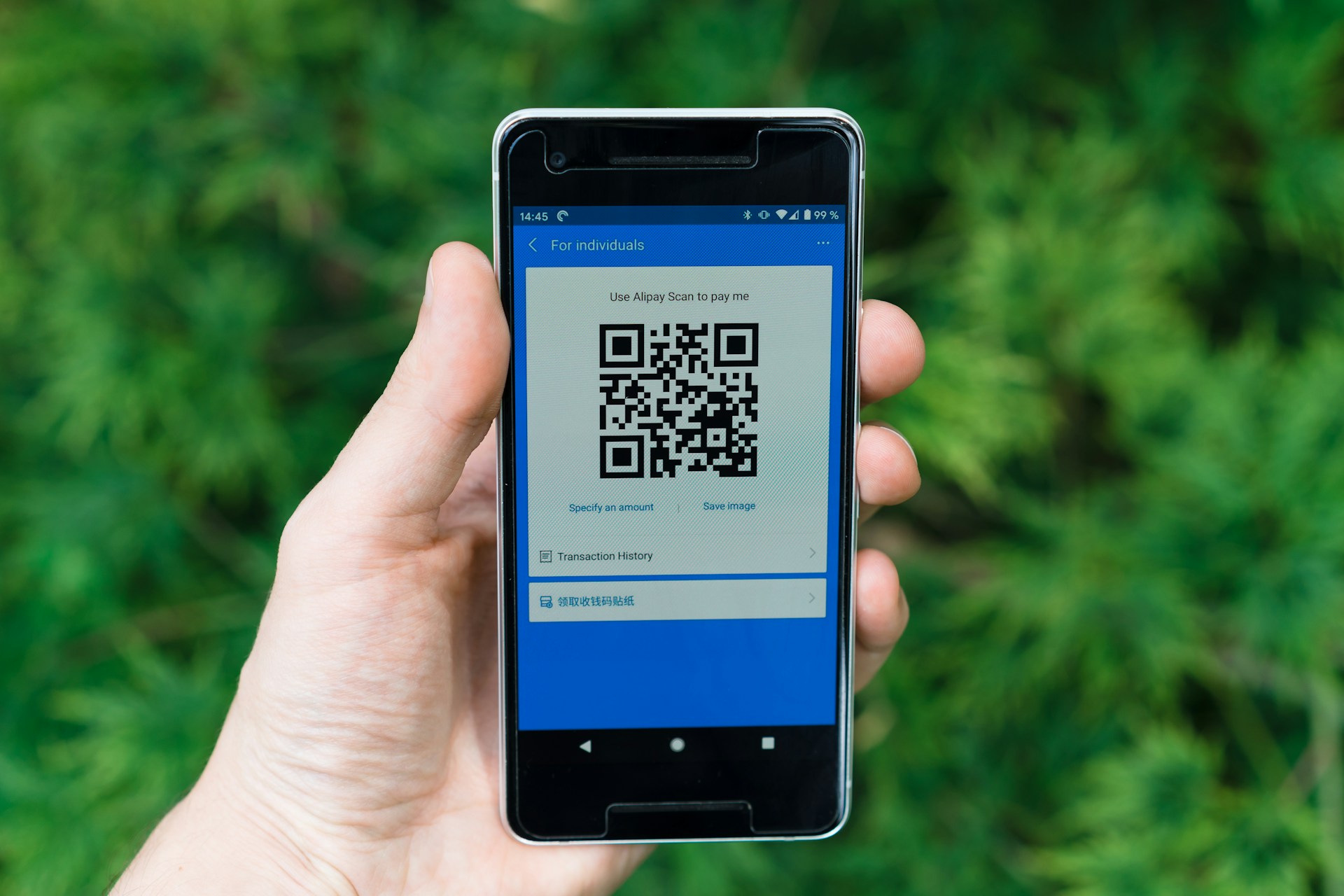
На экране переноса iPhone выберите «С Android» и вариант без приложения, положите телефоны рядом и отсканируйте камерой Android QR-код с экрана iPhone. Дальше остаётся отметить данные и подтвердить перенос. Когда QR-код не считывается, на iPhone нажмите «Другие варианты», а на Android найдите в настройках сервисов Google пункт для подключения к iPhone или iPad и введите код сеанса с экрана iPhone.
Android 17 вышел 16 июня 2026 года, первыми его получили Pixel от шестой до десятой серии. Остальные бренды обновляются постепенно, поэтому Apple советует уточнить поддержку переноса у производителя смартфона.
Способ 3. Через аккаунт Google — перенос контактов, календаря и почты без сброса iPhone
Если iPhone уже настроен и сбрасывать его не хочется, перенести контакты, календарь и почту можно через аккаунт Google. На большинстве Android-смартфонов эти данные синхронизируются с ним автоматически, поэтому достаточно подключить тот же аккаунт на iPhone.
Для начала проверьте на Android, включена ли синхронизация контактов и календаря с Google. Затем на iPhone перейдите в «Настройки → Приложения → Контакты → Учётные записи → Добавить учётную запись», выберите Google и войдите в свой аккаунт. После этого включите синхронизацию контактов, календарей и почты.
Контакты из Google появятся в стандартной телефонной книге iPhone, а события — в приложении «Календарь». При изменении данных в аккаунте Google они будут обновляться на обоих устройствах. Почту Gmail можно открыть через встроенное приложение «Почта» или установить отдельное приложение Gmail.
А что с контактами на SIM-карте? Их тоже можно перенести. Для этого вставьте SIM-карту в iPhone и откройте «Настройки → Приложения → Контакты → Импортировать контакты SIM».
Этот способ удобен тем, что не требует сброса iPhone и позволяет перенести основные данные уже после первоначальной настройки.
Способ 4. Через облако — перенос фотографий и видео
Самый простой способ сохранить доступ к фотографиям и видео — установить на iPhone приложение Google Фото. Если на Android была включена резервная загрузка, вся сохранённая в облаке медиатека появится и на новом смартфоне. Google бесплатно предоставляет 15 ГБ пространства, которое используется совместно с Gmail и Google Диском.
Если хотите, чтобы снимки хранились непосредственно в приложении «Фото»
на iPhone, их можно перенести в iCloud. Для этого воспользуйтесь Google Takeout — сервис отправляет фотографии и видео из Google Фото напрямую в iCloud, без предварительного скачивания на телефон.
Однако некоторые форматы и функции, включая Live Photos, движущиеся фотографии Android и подборки воспоминаний, могут не сохраниться в исходном виде. RAW-файлы при этом переносятся в отдельную папку iCloud Drive.
Главное ограничение — свободное место в iCloud. Apple бесплатно предоставляет только 5 ГБ, а с оплатой дополнительного пространства у российских пользователей возникли сложности. С 1 апреля 2026 года МТС, «Билайн», «МегаФон» и Т2 отключили возможность оплачивать покупки и подписки Apple со счёта мобильного телефона.
Поэтому можно использовать Google Фото или Яндекс Диск, ведь оба приложения доступны в российском App Store.
Способ 5. Quick Share и AirDrop
В ноябре 2025 года Google добавила в Quick Share поддержку AirDrop, сначала на смартфонах Pixel 10, а в 2026 году расширила её на устройства других производителей.
Теперь функция доступна на многих современных смартфонах, включая Google Pixel 8a, серии Pixel 9 и 10, Samsung Galaxy S24, S25 и S26, складные Galaxy Z Fold и Z Flip шестого и седьмого поколений, OnePlus 15, OPPO Find X9, HONOR Magic V6 и vivo X300 Ultra. Полный список совместимых моделей постепенно расширяется, поэтому поддержку лучше проверять для конкретного устройства.
Как передать файлы? На iPhone откройте «Настройки → Основные → AirDrop» и выберите «Для всех на 10 минут». Затем на Android найдите нужный файл, нажмите «Поделиться → Quick Share»
и выберите iPhone из списка доступных устройств. На iPhone останется подтвердить получение.
Передача происходит напрямую между смартфонами, без подключения к интернету.
Способ 6. Через компьютер
Классический вариант для тех, кто любит держать всё под контролем. Подключите Android к компьютеру кабелем и в уведомлении выберите режим передачи файлов. Фото и видео лежат в папке DCIM, скачанные файлы — в Download, музыка — в Music.
На Mac файлы на iPhone поможет перенести Finder, на Windows приложение «Устройства Apple» (Apple Devices). В них можно синхронизировать с iPhone фото и музыку из выбранных папок. Документы и PDF удобнее закинуть через приложение «Файлы» или облако.
Мессенджеры: как перенести переписки и ничего не потерять
С мессенджерами всё зависит от того, где хранится история сообщений. Одни автоматически восстанавливают переписки после входа в аккаунт, а другим требуется отдельный перенос данных.
Telegram и MAX. Здесь всё относительно просто: установите приложение на iPhone, войдите по номеру телефона, и переписки, которые хранятся в облаке, появятся автоматически. Исключение — секретные чаты Telegram. Они привязаны к конкретному устройству и на новый смартфон не переносятся.
С WhatsApp* ситуация сложнее. Для переноса истории переписок с Android на iPhone необходимо воспользоваться приложением «Перенос на iOS» во время первоначальной настройки нового смартфона. Просто восстановить резервную копию WhatsApp из Google Диска на iPhone не получится.
Дополнительная проблема — ограничения работы WhatsApp* в России. В феврале 2026 года представители мессенджера заявили о попытке его полной блокировки российскими властями. Поэтому важные переписки лучше заранее сохранить отдельно. Для этого откройте нужный чат на Android, перейдите в меню «Ещё»
и выберите «Экспорт чата».
Наш совет: перед переходом на iPhone проверьте, какие мессенджеры вам нужны, сохраните важные переписки и убедитесь, что сможете войти в свои аккаунты. Особенно это касается приложений, работа которых в России ограничена.
Банковские приложения
Одна из главных сложностей при переходе с Android на iPhone — доступ к российским банковским приложениям. Многие из них удалены из App Store, поэтому просто скачать их не получится.
КАК УСТАНАНОВИТЬ Т-БАНК НА IPHONE РАССКАЗАЛИ ТУТ, А СБЕР — ЗДЕСЬ.
А как быть с бесконтактной оплатой? Apple Pay в России не работает, а приложения Mir Pay для iOS нет. Поэтому привычная оплата банковской картой через NFC недоступна.
Вместо неё банки развивают альтернативные решения: «Вжух» от Сбера, T-Pay, Alfa Pay и «Волну» от ВТБ. Они позволяют оплачивать покупки с помощью Bluetooth, но работают только с совместимыми платёжными терминалами.
Также можно использовать NFC-стикеры, QR-коды Системы быстрых платежей (СБП) или оплату по биометрии, например «улыбкой» в терминалах Сбера.
Главное — ещё до перехода на iPhone проверить, сможете ли вы пользоваться приложением своего банка и привычным способом оплаты. Для многих покупателей в России это не менее важно, чем камера, производительность или автономность нового смартфона.

Apple ID и покупки в App Store
При первом включении iPhone предложит войти в существующий Apple ID или создать новый. Для загрузки бесплатных приложений достаточно обычной учётной записи с регионом «Россия». Привязывать банковскую карту необязательно.
С платными приложениями и подписками ситуация сложнее. С 2022 года Apple не принимает российские банковские карты, а с 1 апреля 2026 года мобильные операторы отключили возможность оплачивать покупки со счёта телефона.
Один из оставшихся способов пополнения баланса Apple ID — подарочные карты Apple, которые обычно приобретают через посредников. Однако здесь важно учитывать региональные ограничения: страна выпуска подарочной карты должна совпадать со страной, указанной в настройках аккаунта. Например, карту для американского App Store нельзя активировать на российской учётной записи.
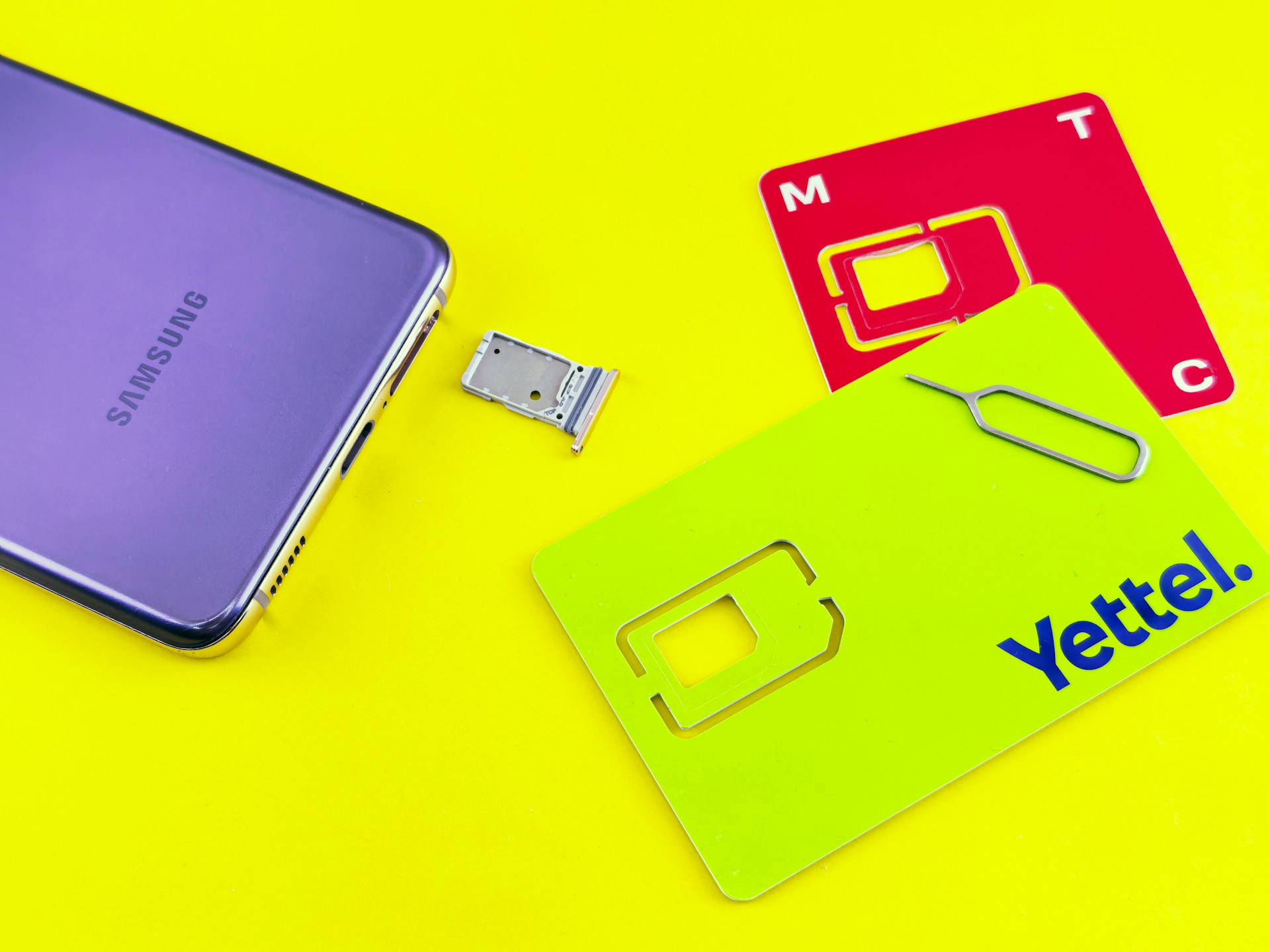
SIM-карта и eSIM
Если вы пользуетесь обычной SIM-картой, то ее достаточно просто переставить. Но перед покупкой обязательно проверьте региональную версию устройства. Например, iPhone Air поддерживает только eSIM.
Для переноса номера на eSIM необходимо обратиться к своему оператору. К концу 2025 года МТС, «Билайн», МегаФон и Т2 возобновили дистанционное оформление электронных SIM-карт. В зависимости от оператора подтвердить личность можно через «Госуслуги», после чего получить QR-код для активации.
На iPhone откройте «Настройки → Сотовая связь → Добавить eSIM»
и следуйте инструкциям на экране. Если оператор предоставил QR-код, отсканируйте его для подключения номера.
Совет: если планируете покупать iPhone без физического слота для SIM-карты, заранее убедитесь, что ваш оператор поддерживает eSIM и вы сможете оформить её для своего номера.
Подобрать любой iPhone можно в Wishmaster! Мы продаём только новые оригинальные устройства с годовой гарантией магазина, доставляем по Москве в день заказа и принимаем старые смартфоны в трейд-ин, а при покупке помогаем установить на iPhone банковские приложения (услуга платная).
* Meta признана в России экстремистской организацией, её деятельность запрещена. WhatsApp принадлежит Meta.

